
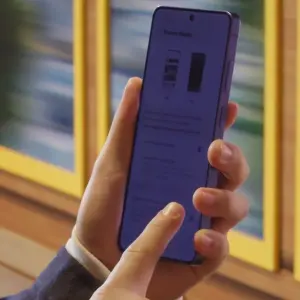
Galaxy S26 Ultra має функцію Privacy Display, яка піднімає приватність користувача на новий рівень. Вона створена для безпечнішого використання екрана в публічних місцях, щоб менше хвилюватися через людей поруч, і може працювати автоматично залежно від ситуації та застосунку, допомагаючи захищати персональну інформацію за допомогою простих налаштувань.
Що таке Privacy Display Samsung?
Privacy Display – це функція на основі передової технології дисплея Galaxy S26 Ultra, яка інтелектуально керує екраном, щоб обмежувати видимість контенту на екрані під час перегляду збоку.
У чутливих ситуаціях, наприклад під час введення певних паролів, після налаштування екран може автоматично затемнюватися або екрануватися, щоб зменшити ризик розкриття персональної інформації. Окремі параметри можна налаштувати для кожного застосунку, щоб вибірково застосовувати функцію лише до певних підтримуваних фінансових або особистих застосунків, наприклад.
Як увімкнути Privacy Display
Коли параметр Увімкнути Privacy Display активований, Privacy Display залишається увімкненим постійно. Увімкнути його можна або через Налаштування, або через Швидку панель, виконавши наведені нижче кроки.
Примітка: якщо ввімкнено параметр Умови увімкнення функції Privacy Display, стандартний режим Privacy Display вимикається, і Privacy Display працює лише за умовами, заданими в налаштуваннях Умови увімкнення.
Увімкнення через Налаштування
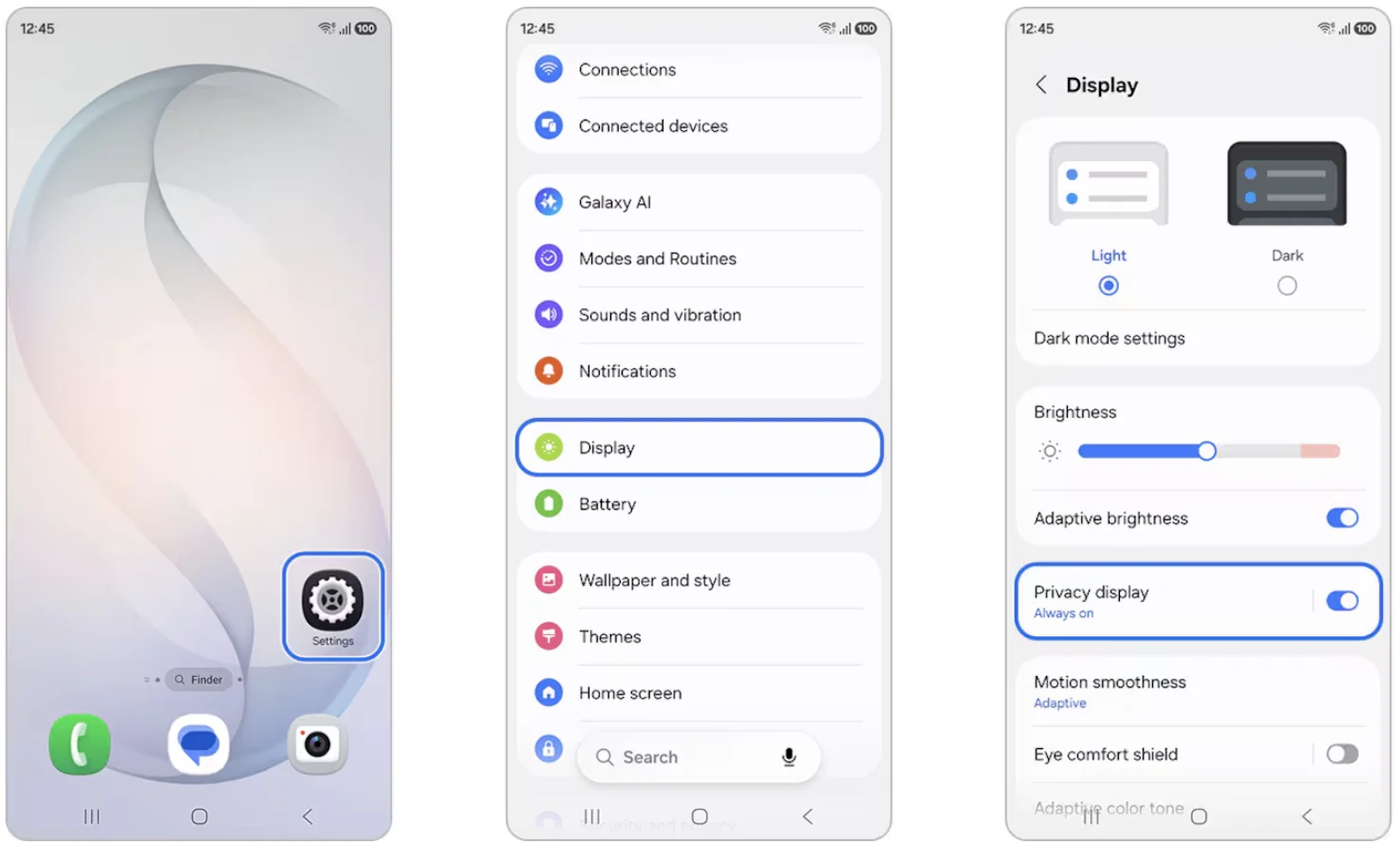
Крок 1. Натисніть Налаштування.
Крок 2. Виберіть Дисплей.
Крок 3. Натисніть перемикач Privacy Display, щоб увімкнути його.
Увімкнення через Швидку панель
Ви можете швидко активувати Privacy Display зі Швидкої панелі, провівши вниз від верхньої частини екрана.
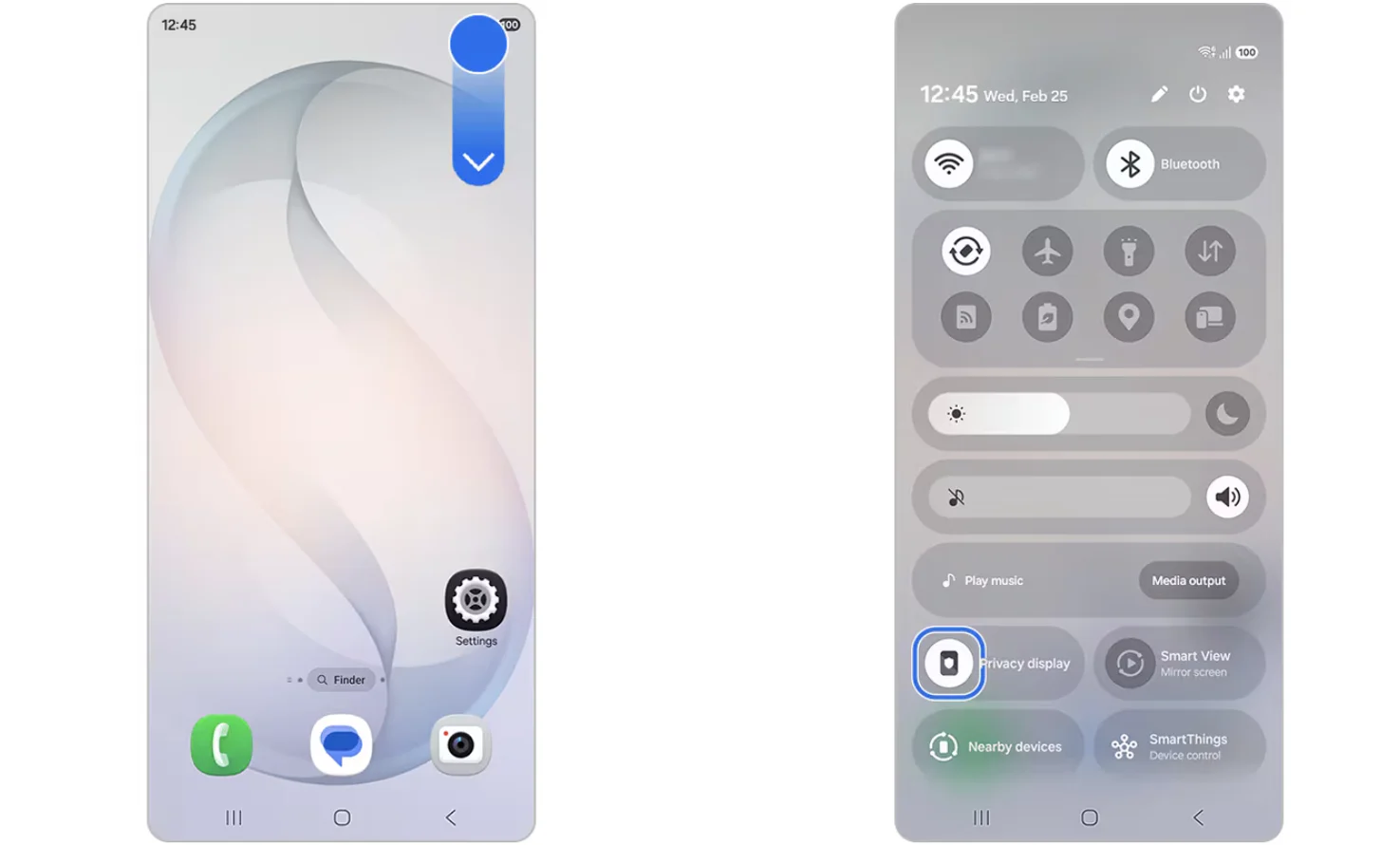
Крок 1. Проведіть вниз від верхнього правого краю екрана.
Крок 2. Натисніть значок Privacy Display, щоб активувати Privacy Display.
Налаштування Privacy Display у Швидкій панелі
Натисніть текстову область Privacy Display у Швидкій панелі, щоб перейти до детальних налаштувань.
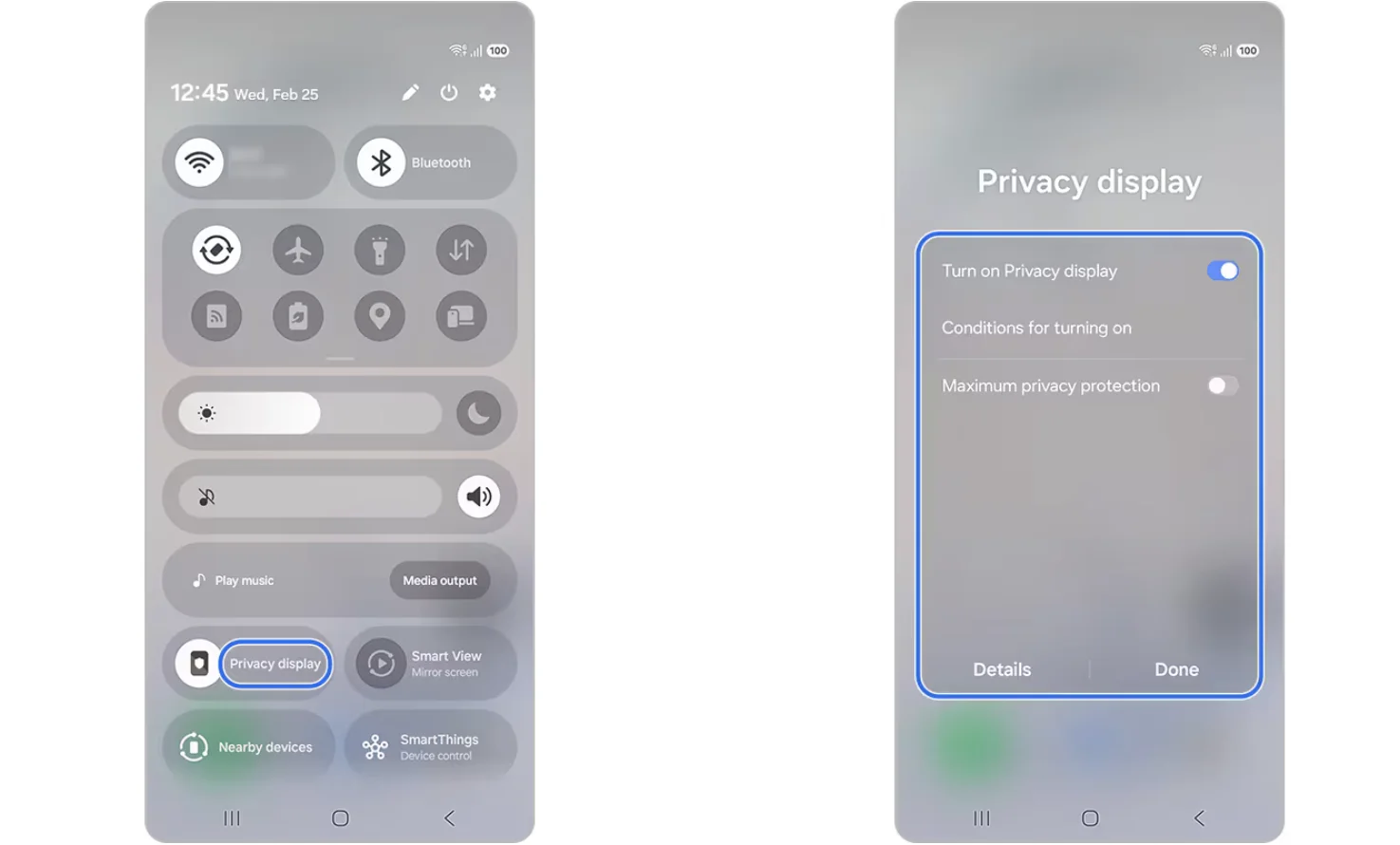
Крок 1. У Швидкій панелі натисніть текстову область Privacy Display.
Крок 2. Налаштуйте детальні параметри Privacy Display.
Налаштування умов, за яких Privacy Display вмикатиметься автоматично
Коли задано конкретні умови для Privacy Display, стандартна функція Privacy Display вимикається і активується лише за встановлених умов.
Поки Умови увімкнення активні, ви можете вмикати або вимикати Privacy Display (через Налаштування або Швидку панель), щоб вибрати, як саме він працюватиме. Ви можете або тримати Privacy Display увімкненим завжди, або використовувати його на основі заданих умов у налаштуваннях Умови увімкнення.
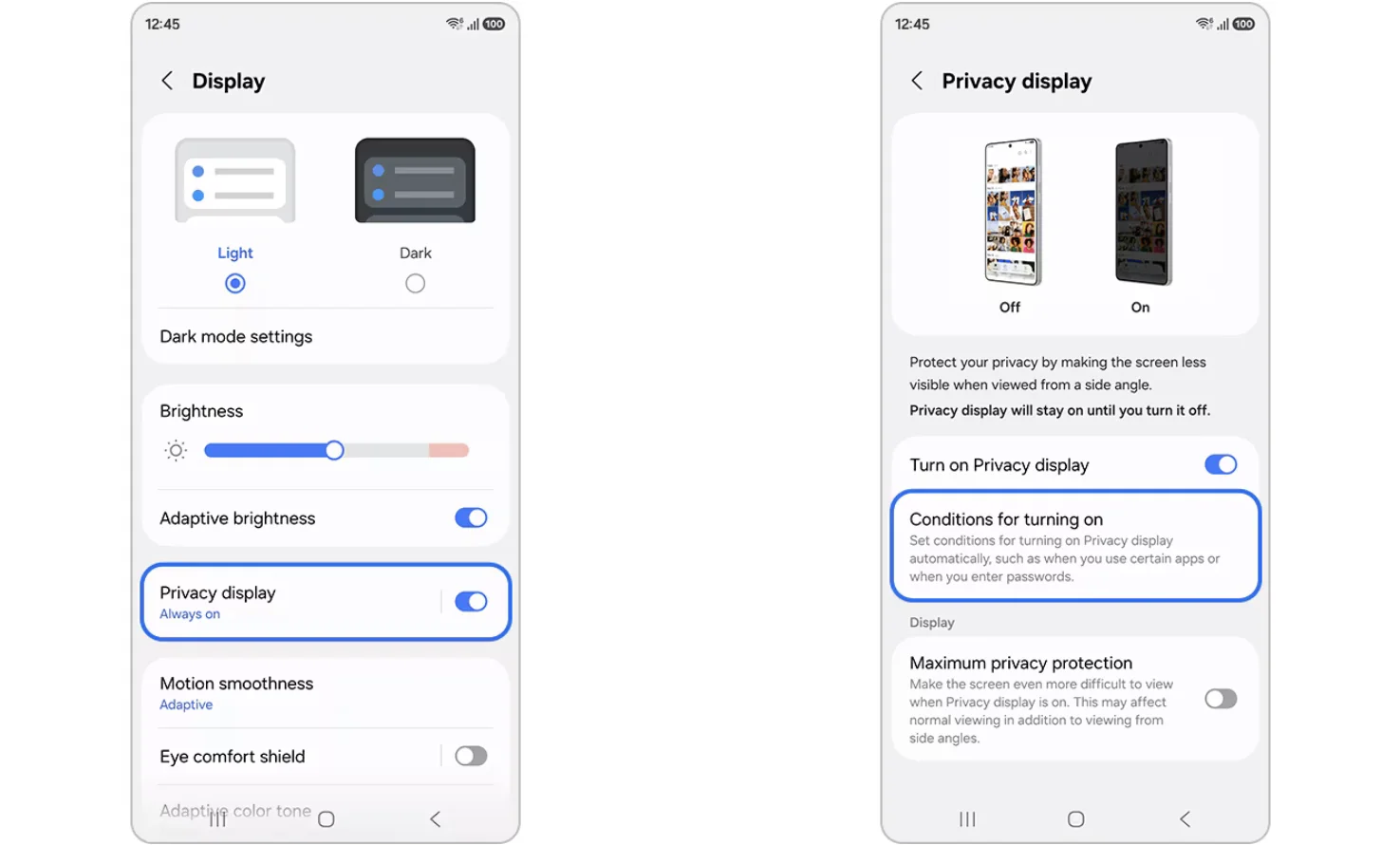
Крок 1. Натисніть Privacy Display.
Крок 2. Виберіть Умови увімкнення.
1. Застосувати Privacy Display до вибраних застосунків
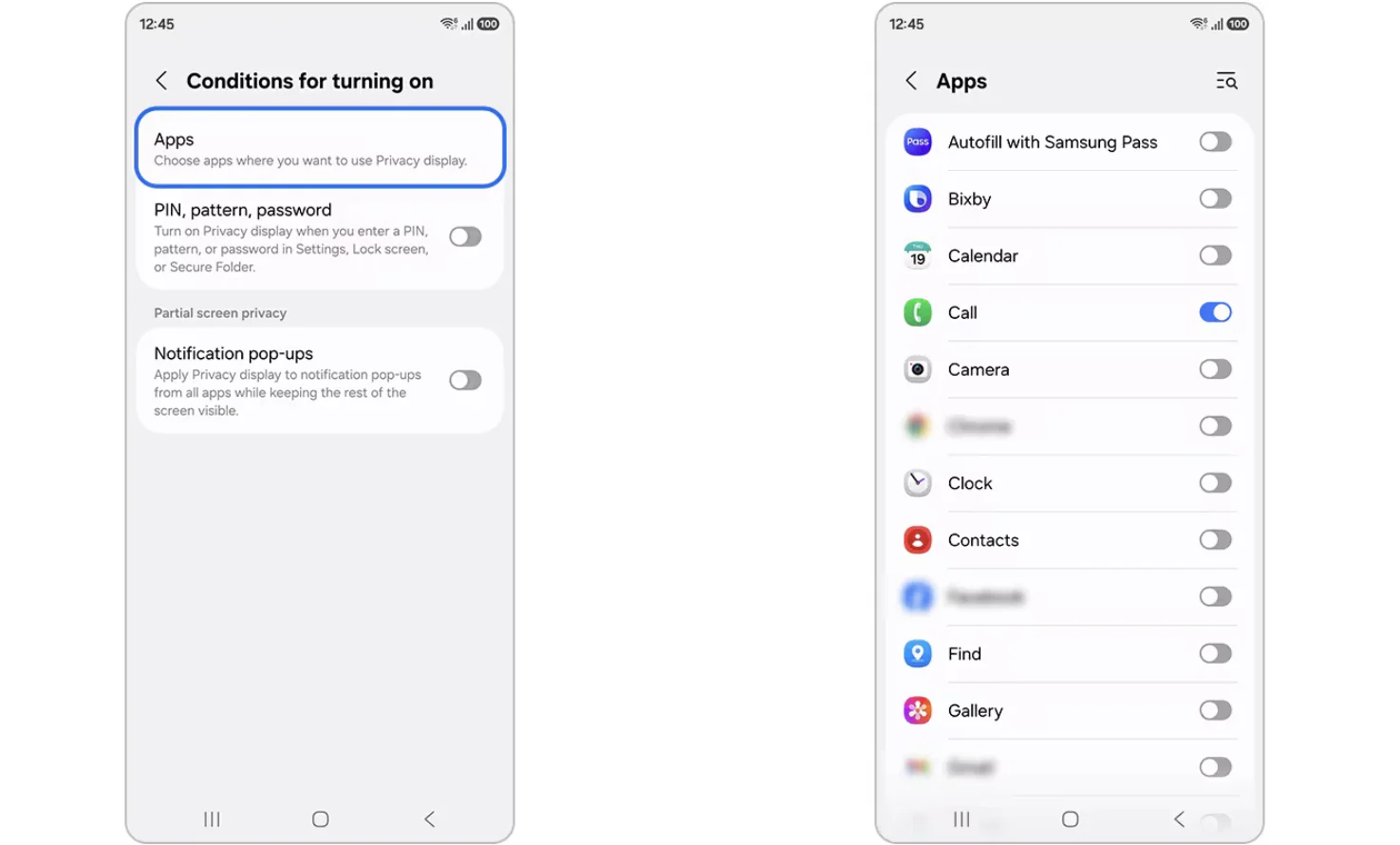
Крок 1. Виберіть Застосунки.
Крок 2. Виберіть застосунок або застосунки, до яких буде застосовано Privacy Display.
Примітка: ви можете вибірково застосовувати його лише до підтримуваних застосунків, які працюють із чутливою інформацією, наприклад фінансових.
2. Застосувати Privacy Display до PIN, графічного ключа та пароля
Натисніть, щоб увімкнути PIN, графічний ключ і пароль. Коли це ввімкнено, Privacy Display автоматично застосовується щоразу, коли ви вводите PIN, графічний ключ або пароль у Налаштуваннях, на екрані блокування або в Secure Folder, допомагаючи захищати вашу інформацію від людей поруч.
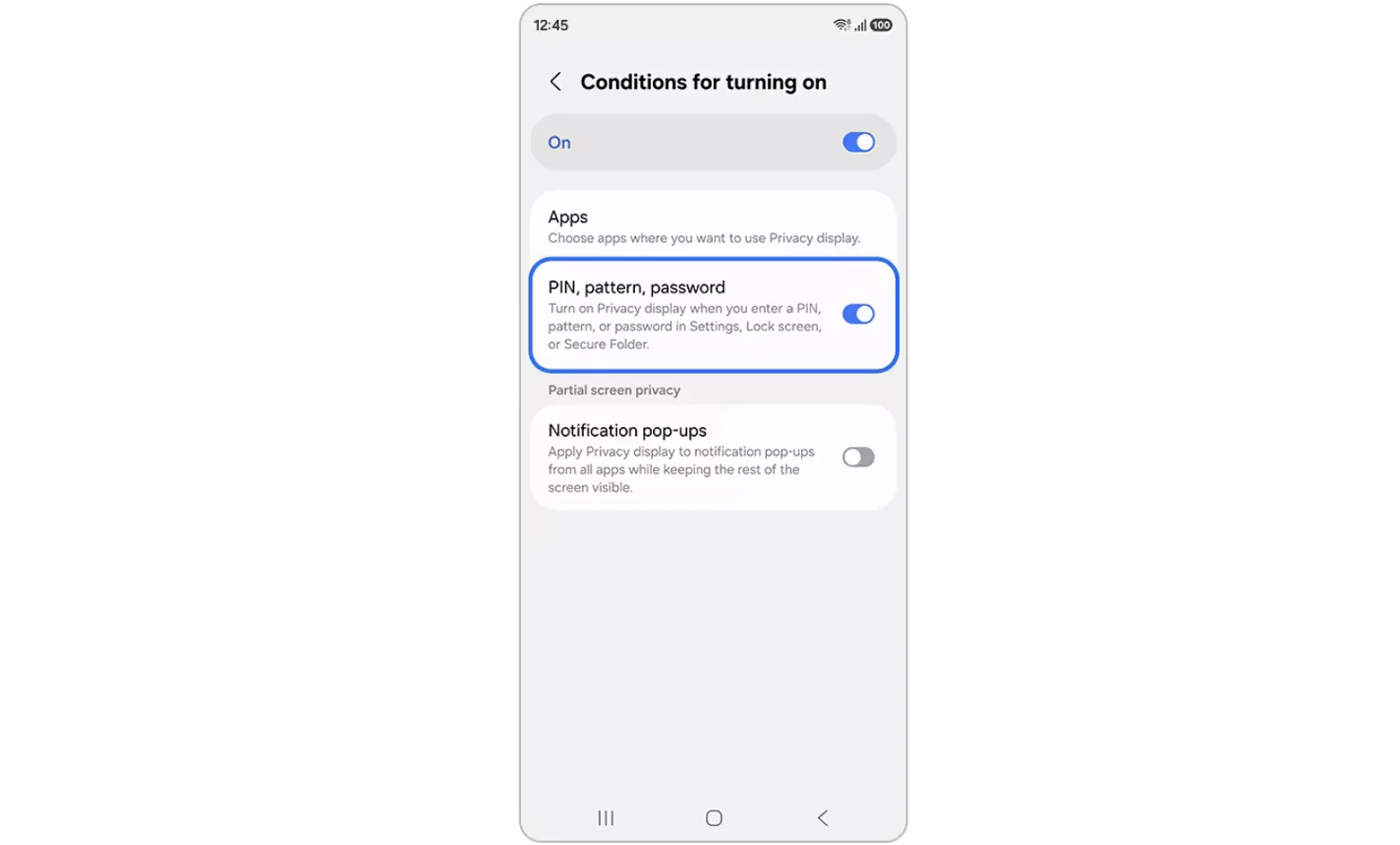
Примітка: захист для PIN, графічного ключа та пароля застосовується лише до налаштувань Samsung або Google. Він не застосовується до екранів введення PIN, графічного ключа або пароля в застосунках сторонніх розробників.
3. Застосувати Privacy Display до спливних сповіщень
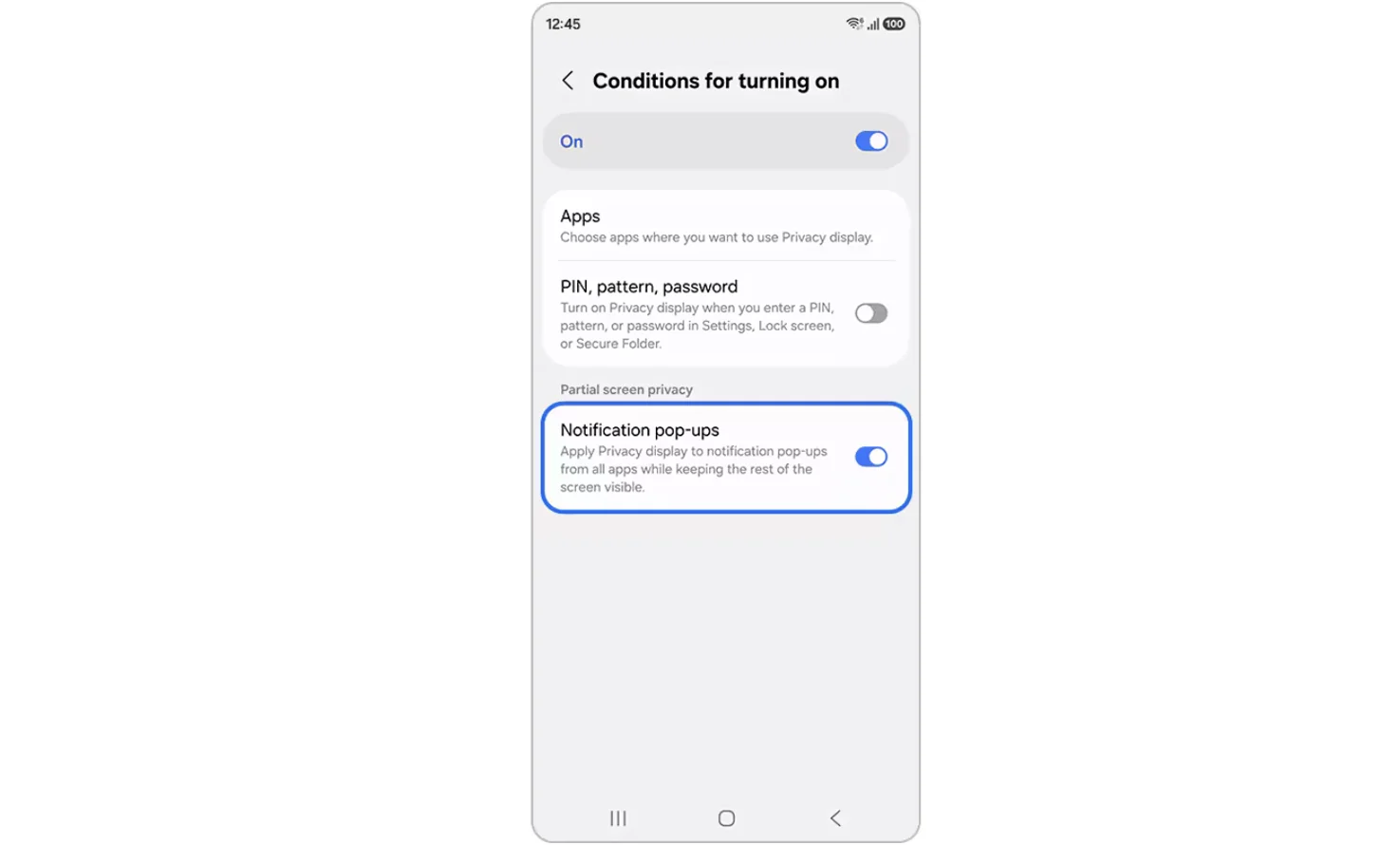
Натисніть, щоб увімкнути Спливні сповіщення. Коли це ввімкнено, Privacy Display застосовується до спливних сповіщень усіх застосунків. Він застосовується лише до області спливного сповіщення і не впливає на інші області екрана. Так ви можете безпечніше переглядати вміст сповіщень у публічних місцях.
Як перевірити умови роботи Privacy Display
Після налаштування Умов увімкнення відображаються вибрані умови, і Privacy Display працює за цими умовами. Перевірити їх можна в Налаштуваннях або в розділі Privacy Display у Швидкій панелі.
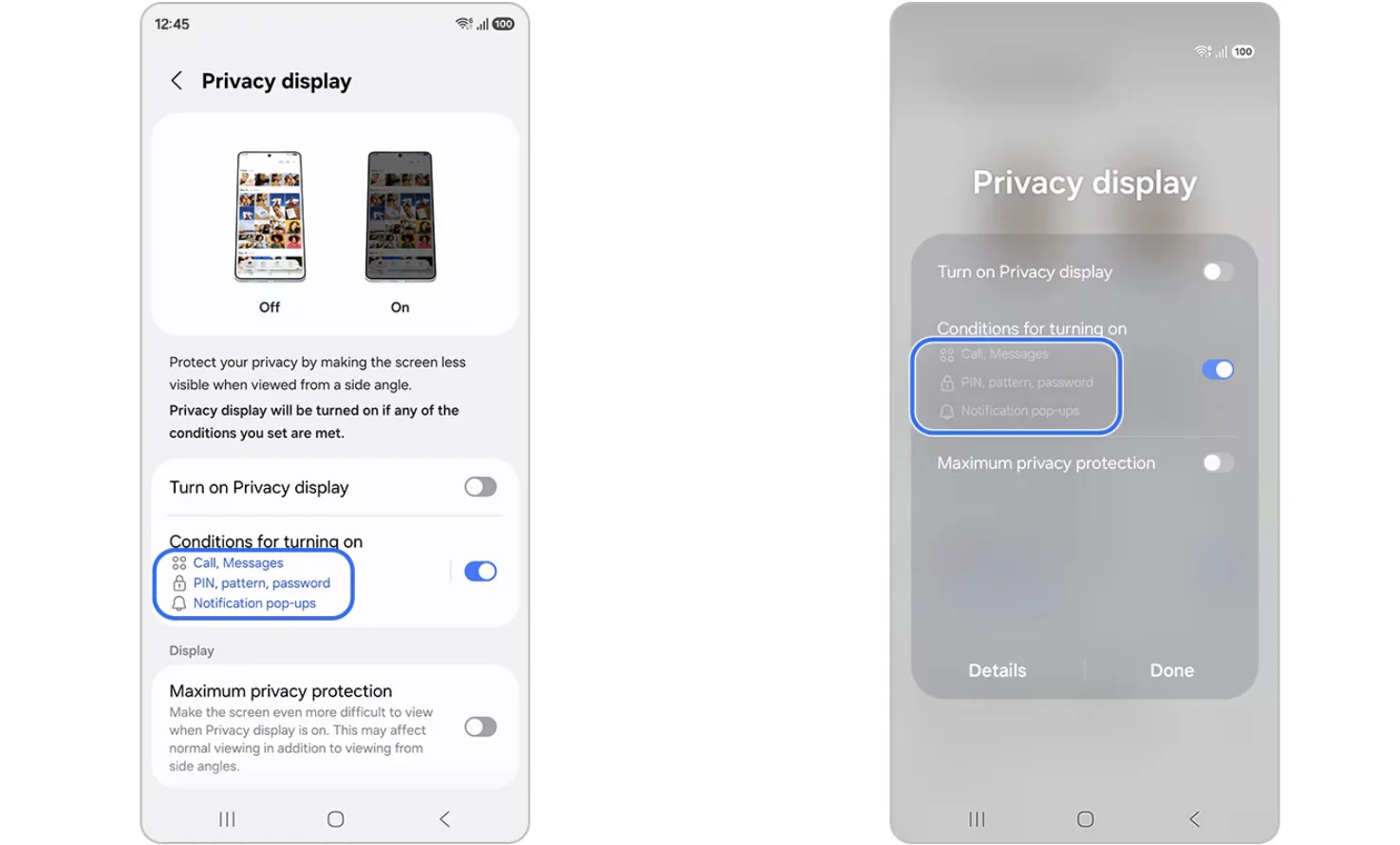
1. Перегляд умов на екрані Налаштувань
2. Перегляд умов у Швидкій панелі
Поради щодо використання Privacy Display Samsung
Privacy Display допомагає зменшити кут огляду, перемикаючи режими дисплея, і створює середовище перегляду, яке підвищує приватність користувача.
- Автоматично екранує дисплей під час введення пароля, щоб захистити персональну інформацію.
- Дає змогу комфортніше переглядати приватний контент у публічних місцях, наприклад у громадському транспорті.
- Захищає контент екрана певних підтримуваних фінансових застосунків від перегляду іншими людьми.