
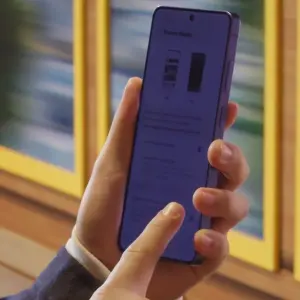
Galaxy S26 Ultra имеет функцию Privacy Display, которая поднимает приватность пользователя на новый уровень. Она создана для более безопасного использования экрана в общественных местах, чтобы меньше волноваться о людях рядом, и может работать автоматически в зависимости от ситуации и приложения, помогая защищать персональную информацию с помощью простых настроек.
Что такое Privacy Display Samsung?
Privacy Display – это функция на основе передовой технологии дисплея Galaxy S26 Ultra, которая интеллектуально управляет экраном, чтобы ограничивать видимость контента на экране при просмотре сбоку.
В чувствительных ситуациях, например, во время ввода определенных паролей, после настройки экран может автоматически затемняться или экранироваться, чтобы уменьшить риск раскрытия персональной информации. Отдельные параметры можно настроить для каждого приложения, чтобы выборочно применять функцию лишь к определенным поддерживаемым финансовым или личным приложениям, например.
Как включить Privacy Display
Когда параметр Включить Privacy Display активирован, Privacy Display остается включенным постоянно. Включить его можно либо через Настройки, либо через Быструю панель, выполнив нижеуказанные шаги.
Примечание: если включен параметр Условия включения функции Privacy Display, стандартный режим Privacy Display отключается, и Privacy Display работает только по условиям, заданным в настройках Условия включения.
Включение через Настройки
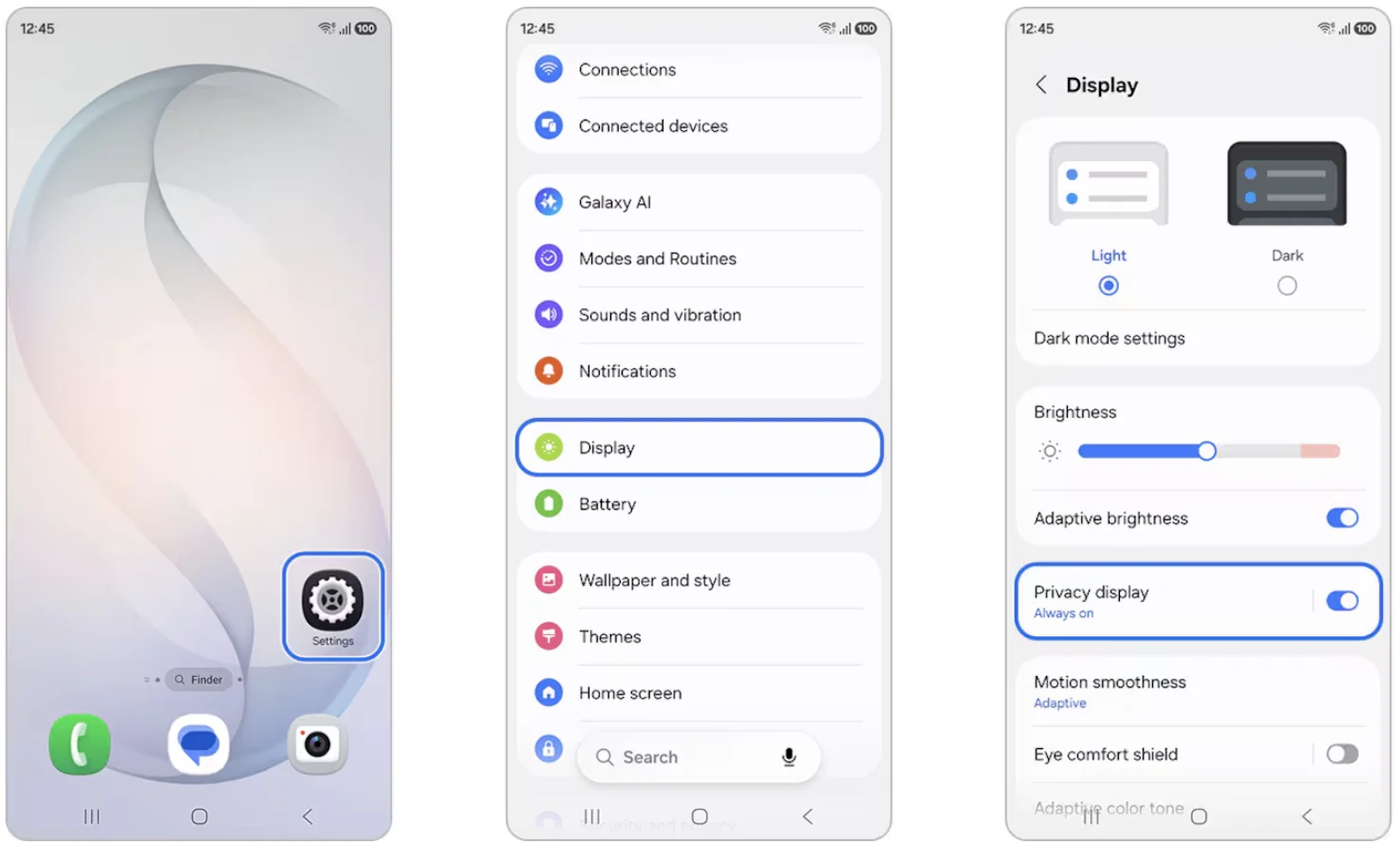
Шаг 1. Нажмите Настройки.
Шаг 2. Выберите Дисплей.
Шаг 3. Нажмите переключатель Privacy Display, чтобы включить его.
Включение через Быструю панель
Вы можете быстро активировать Privacy Display из Быстрой панели, проведя вниз от верхней части экрана.
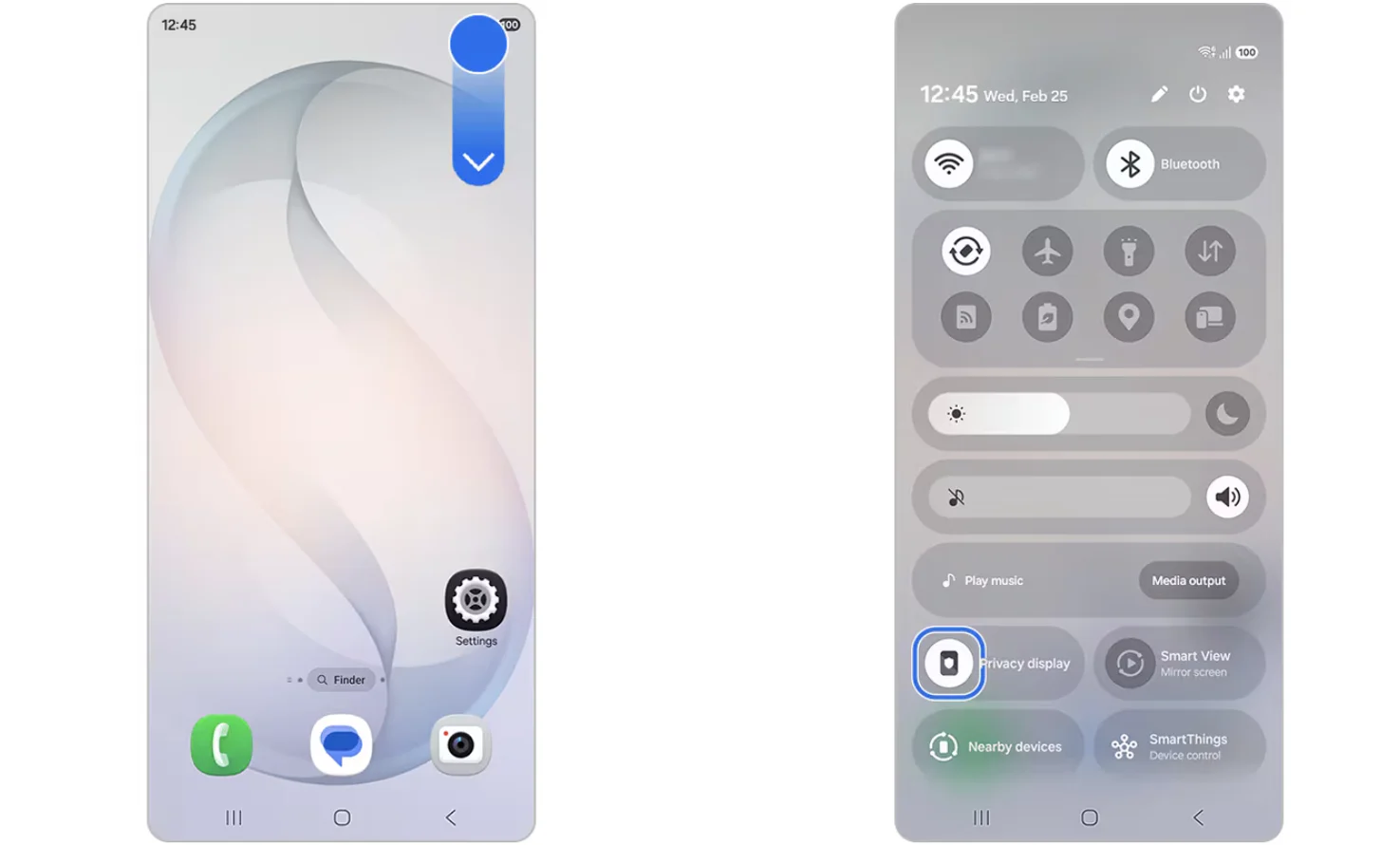
Шаг 1. Проведите вниз от верхнего правого края экрана.
Шаг 2. Нажмите значок Privacy Display, чтобы активировать Privacy Display.
Настройки Privacy Display в Быстрой панели
Нажмите текстовую область Privacy Display в Быстрой панели, чтобы перейти к детальным настройкам.
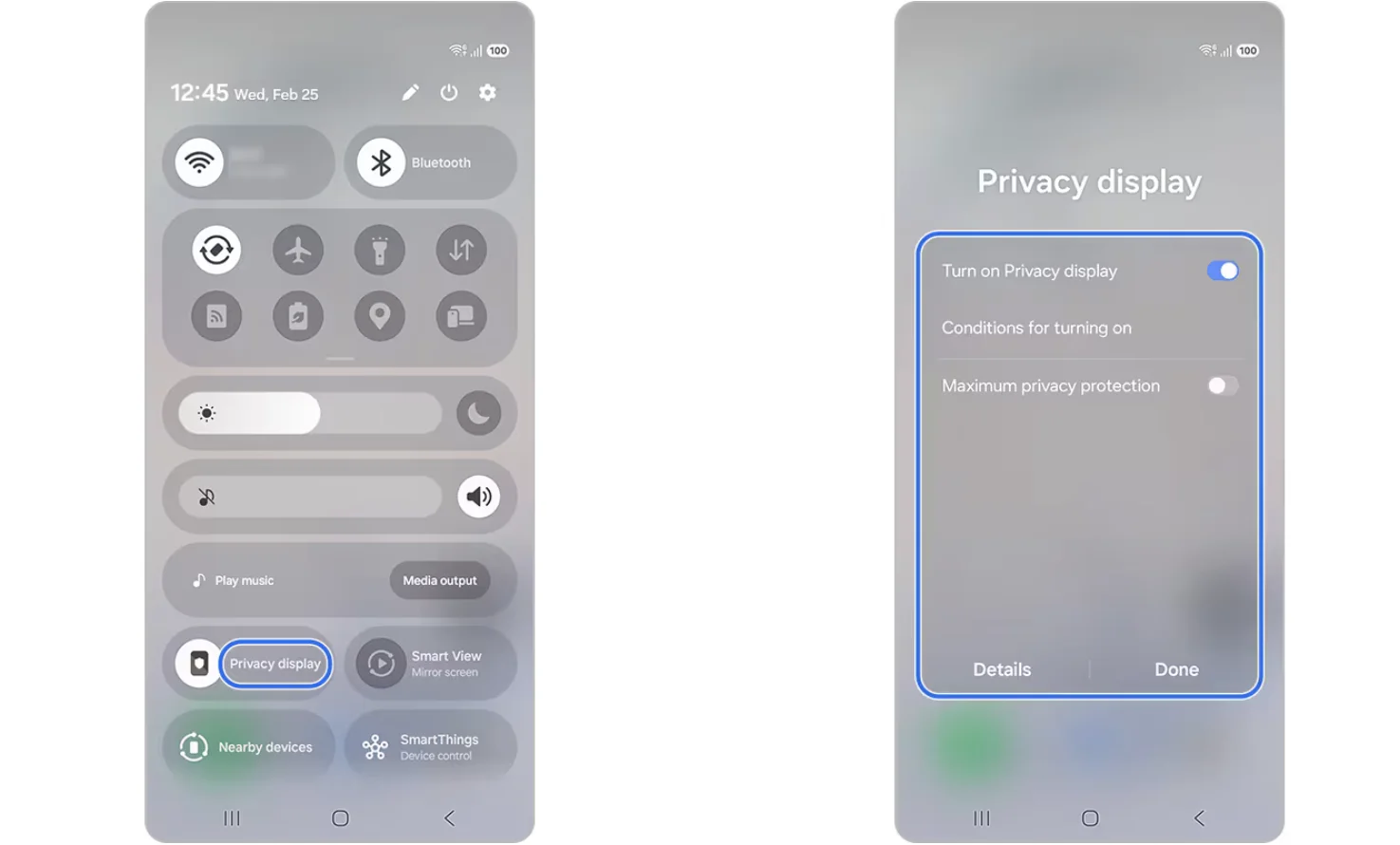
Шаг 1. В Быстрой панели нажмите текстовую область Privacy Display.
Шаг 2. Настройте детальные параметры Privacy Display.
Настройка условий, при которых Privacy Display будет включаться автоматически
Когда заданы конкретные условия для Privacy Display, стандартная функция Privacy Display отключается и активируется только при установленных условиях.
Пока Условия включения активны, вы можете включать или отключать Privacy Display (через Настройки или Быструю панель), чтобы выбрать, как именно он будет работать. Вы можете либо держать Privacy Display включенным всегда, либо использовать его на основе заданных условий в настройках Условия включения.
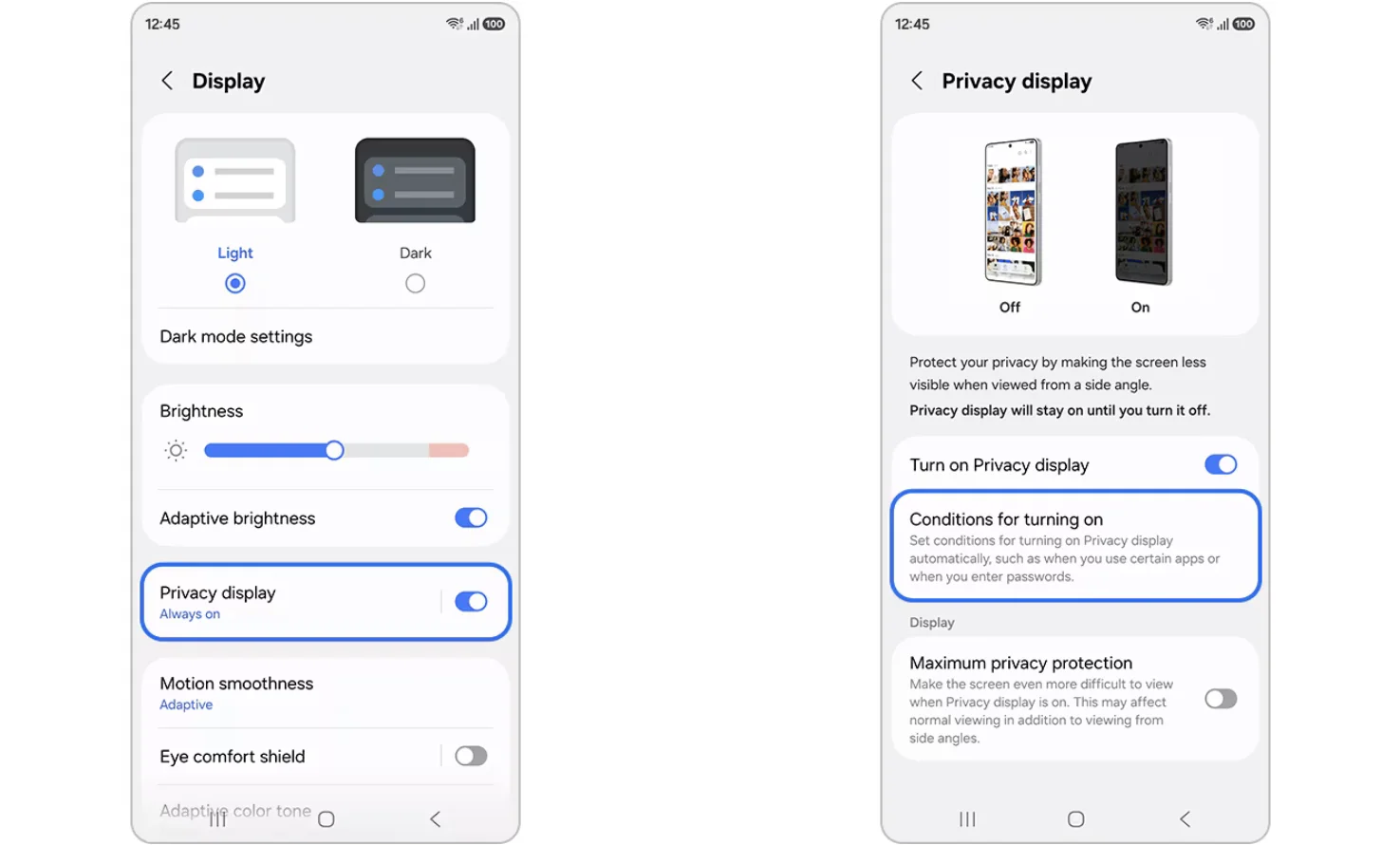
Шаг 1. Нажмите Privacy Display.
Шаг 2. Выберите Условия включения.
1. Применить Privacy Display к выбранным приложениям
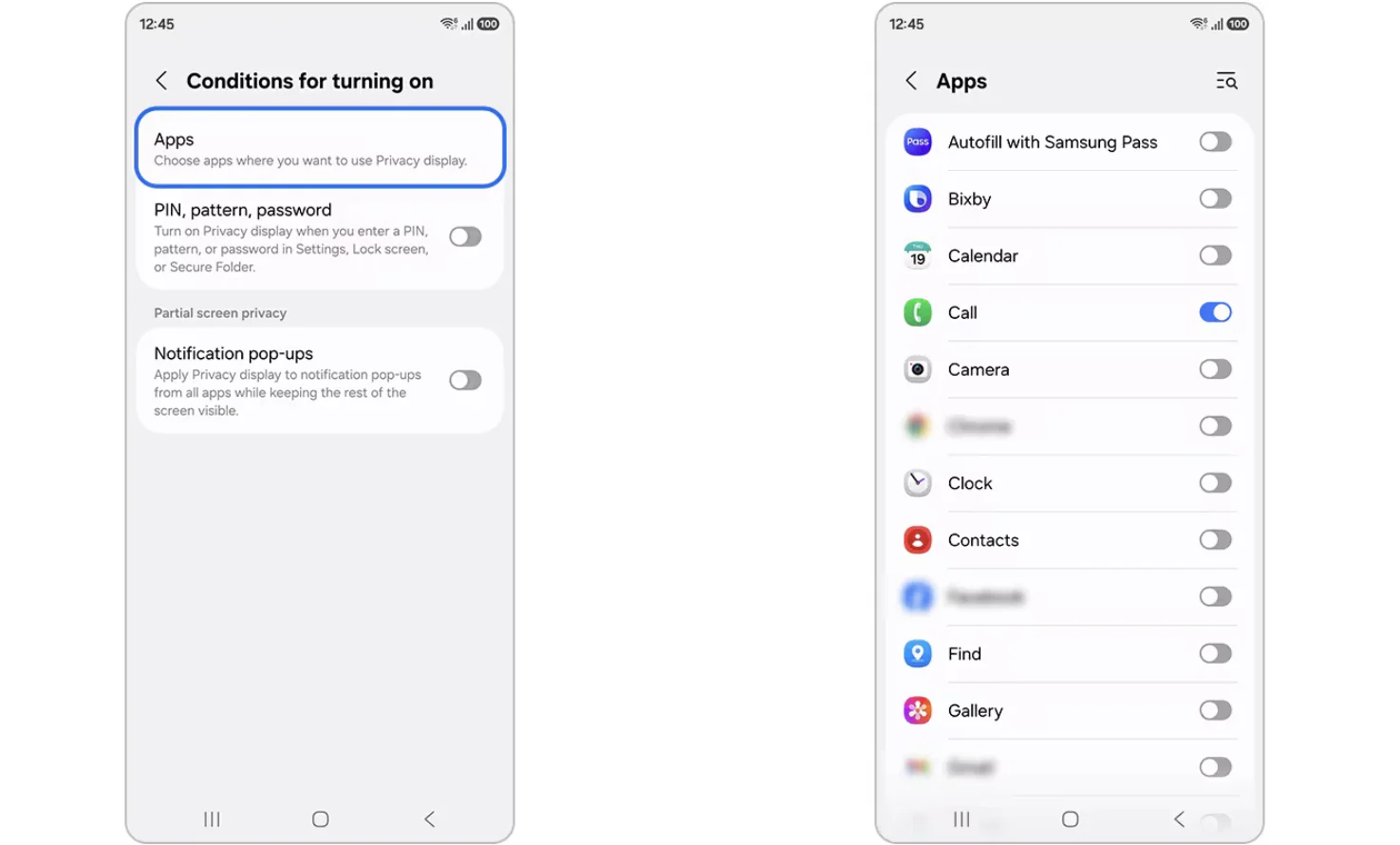
Шаг 1. Выберите Приложения.
Шаг 2. Выберите приложение или приложения, к которым будет применено Privacy Display.
Примечание: вы можете выборочно применять его только к поддерживаемым приложениям, которые работают с чувствительной информацией, например, финансовыми.
2. Применить Privacy Display к PIN-коду, графическому ключу и паролю
Нажмите, чтобы включить PIN-код, графический ключ и пароль. Когда это включено, Privacy Display автоматически применяется всякий раз, когда вы вводите PIN-код, графический ключ или пароль в Настройках, на экране блокировки или в Secure Folder, помогая защищать вашу информацию от окружающих.
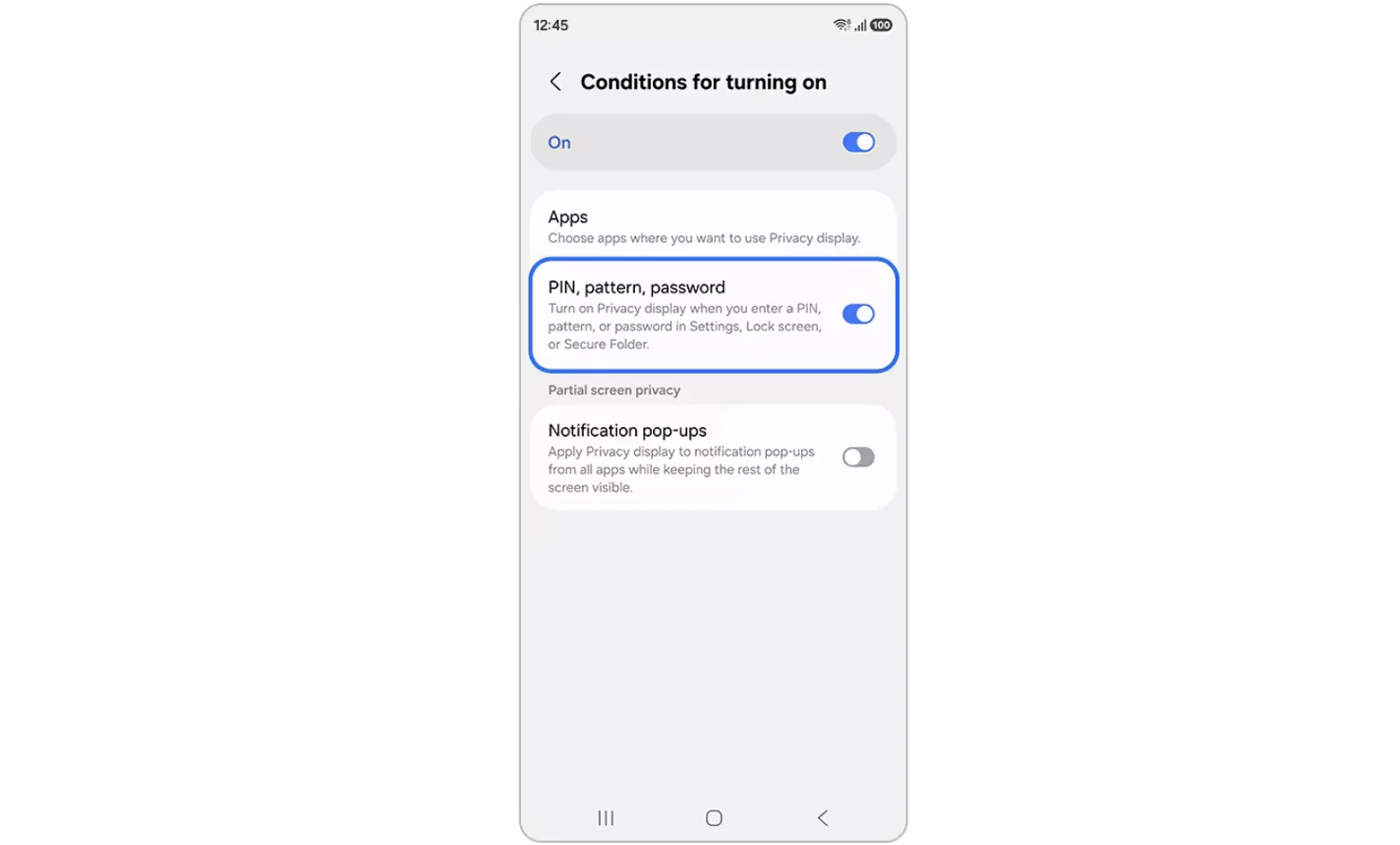
Примечание: защита для PIN-кода, графического ключа и пароля применяется только к настройкам Samsung или Google. Она не применяется к экранам ввода PIN-кода, графического ключа или пароля в приложениях сторонних разработчиков.
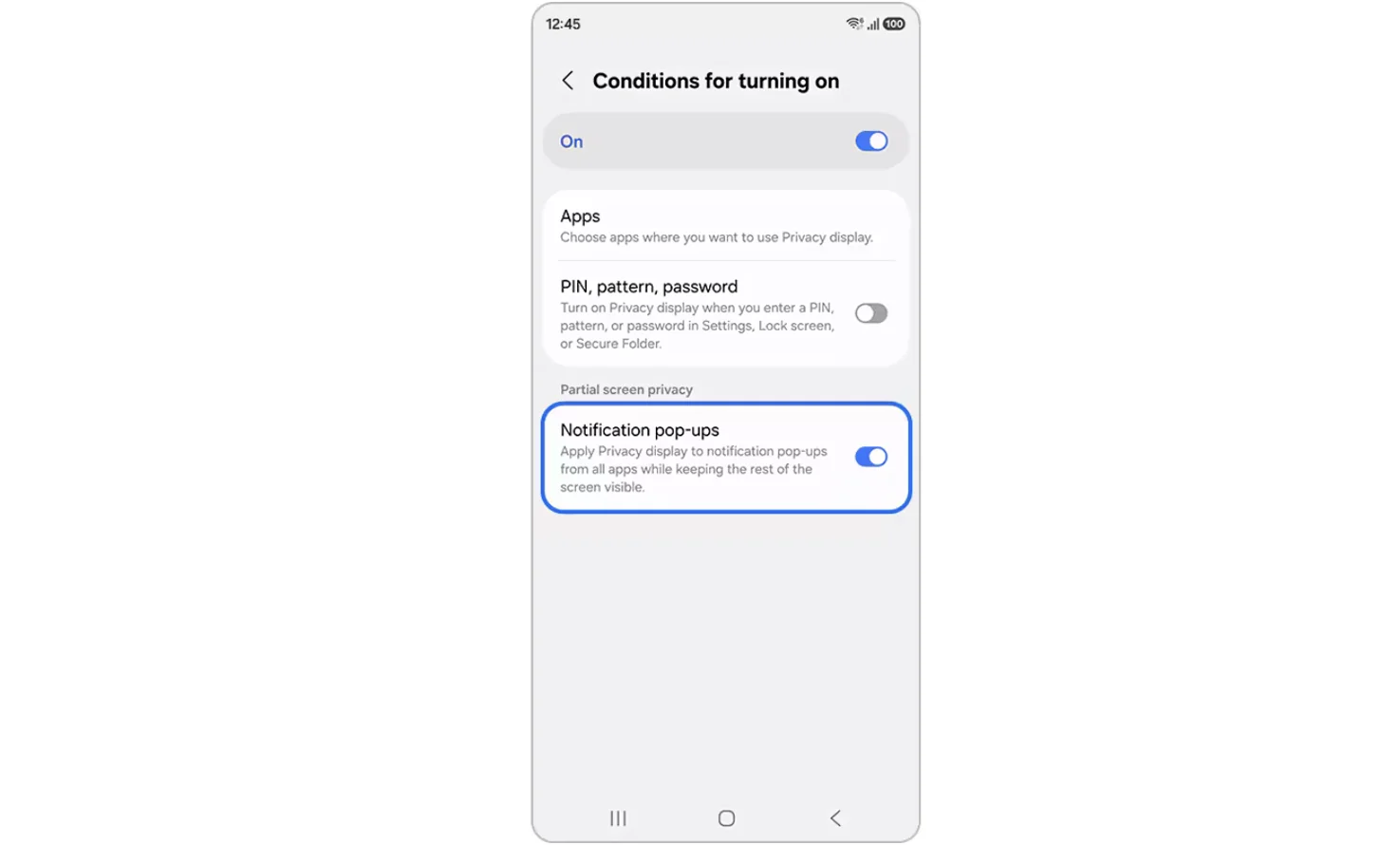
3. Применить Privacy Display к всплывающим уведомлениям
Нажмите, чтобы включить Всплывающие уведомления. Когда это включено, Privacy Display применяется к всплывающим уведомлениям всех приложений. Он применяется только к области всплывающего уведомления и не влияет на другие области экрана. Таким образом, вы можете безопаснее просматривать содержимое уведомлений в общественных местах.
Как проверить условия работы Privacy Display
После настройки Условий включения отображаются выбранные условия, и Privacy Display работает в соответствии с ними. Проверить их можно в Настройках или в разделе Privacy Display в Быстрой панели.
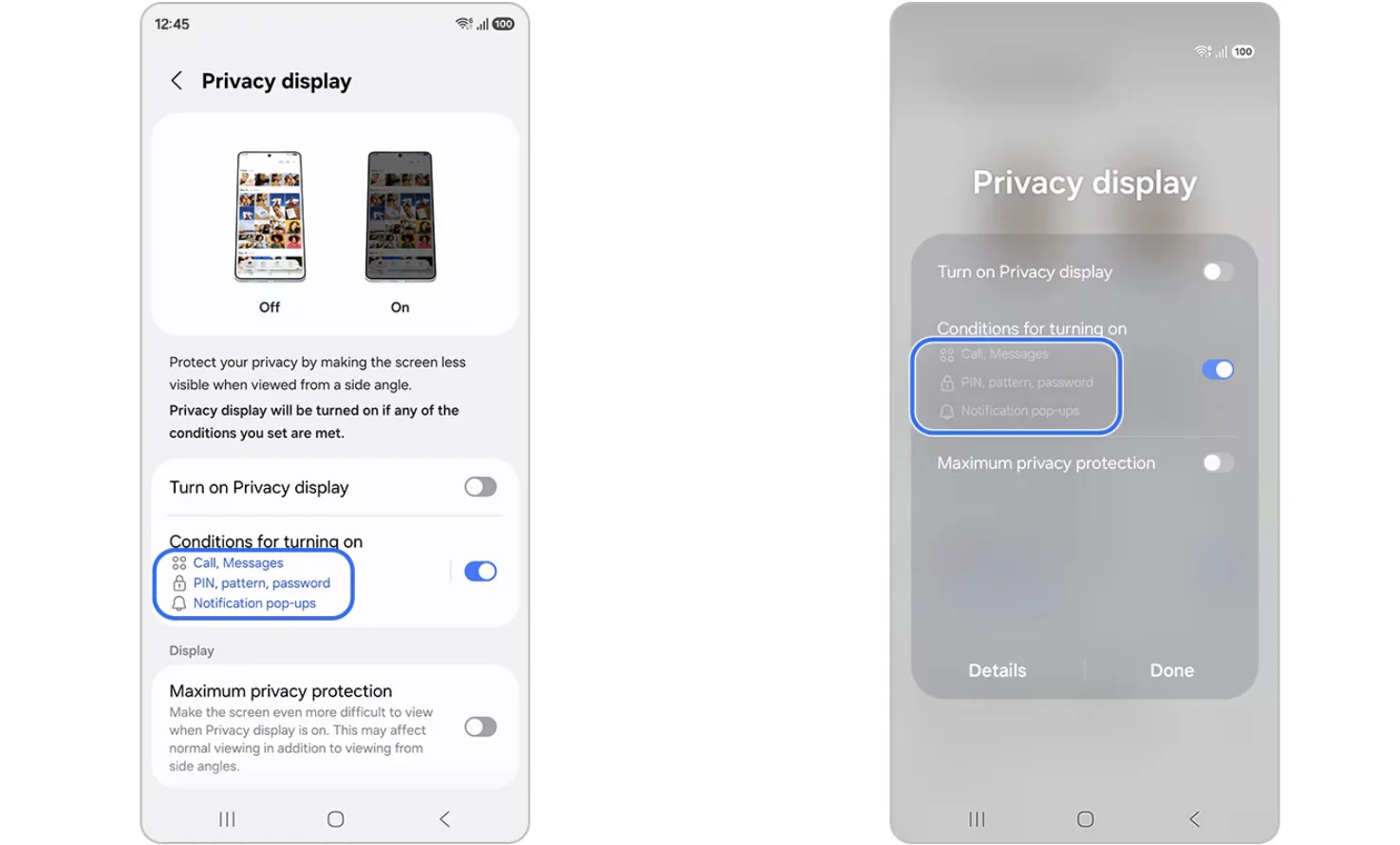
1. Просмотр условий на экране Настроек
2. Просмотр условий в Быстрой панели
Советы по использованию Privacy Display Samsung
Privacy Display помогает уменьшить угол обзора, переключая режимы дисплея, и создает среду просмотра, которая повышает приватность пользователя.
- Автоматически экранирует дисплей во время ввода пароля, чтобы защитить персональную информацию.
- Позволяет комфортнее просматривать приватный контент в общественных местах, например, в общественном транспорте.
- Защищает контент экрана определенных поддерживаемых финансовых приложений от просмотра другими людьми.